第二课:页面结构
小程序的模板语法约等于 vue 的模板语法
| 模块 | 语言 | 类似物 | 学习内容 |
|---|---|---|---|
| WXML | 微信标记语言 | HTML | 页面结构、数据绑定、条件/列表渲染 |
| WXSS | 微信样式表 | CSS | 样式设置、rpx单位、自适应布局 |
| JS/TS | 页面逻辑 | JS/TS | 页面生命周期、事件响应、数据交互 |
| JSON | 配置语言 | JSON | 页面注册、导航栏标题、组件配置 |
WXML(WeiXin Markup Language) 是微信小程序的模板语言,作用类似于 HTML。它负责:
- 描述页面结构
- 渲染变量内容(数据绑定)
- 控制结构逻辑(条件、循环等)
(一)基本语法和常用标签
| 标签 | 功能 | 类似 HTML |
|---|---|---|
<view> | 容器(最常用) | <div> |
<text> | 文本显示 | <span> |
<image> | 显示图片 | <img> |
<button> | 按钮组件 | <button> |
<input> | 输入框 | <input> |
<scroll-view> | 可滚动区域 | <div style="overflow"> |
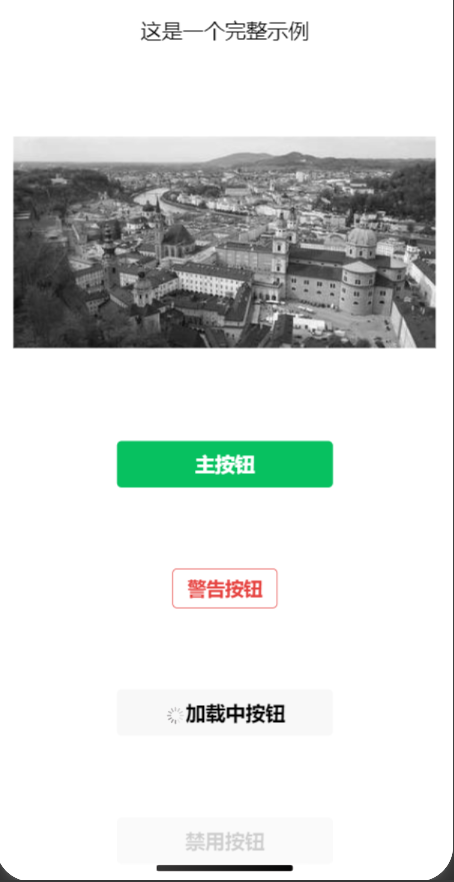
示例:
<!-- pages/example/example.wxml -->
<scroll-view class="scrollarea" scroll-y style="height: 100vh;">
  <view class="container">
    <text class="title">这是一个完整示例</text>

    <image class="banner" src="https://picsum.photos/400/200" mode="widthFix" />

    <button type="primary">主按钮</button>
    <button type="warn" size="mini" plain>警告按钮</button>
    <button loading>加载中按钮</button>
    <button disabled>禁用按钮</button>
  </view>
</scroll-view>
pages/example/example.wxss
.container {
  padding: 30rpx;
  text-align: center;
}
.title {
  font-size: 36rpx;
  margin-bottom: 20rpx;
}
.banner {
  width: 100%;
  margin-bottom: 20rpx;
}
1. <view> 标签
<view>是微信小程序中用于布局和结构组织的基础组件,作用相当于 HTML 中的<div>。- 几乎所有页面都由
<view>组成,是构建页面结构的“砖块”
<view class="box">内容</view>
- 可以加样式(通过
class、style) - 可以嵌套使用
- 可以绑定事件(如
bindtap)
常用属性
| 属性 | 类型 | 说明 |
|---|---|---|
class | String | 应用的样式类名(对应 .wxss) |
style | String | 内联样式 |
id | String | 元素标识,可用来查询或操作 |
hidden | Boolean | 是否隐藏该元素 |
hover-class | String | 点击时应用的类名(类似按钮按下时的反馈) |
bindtap | Function | 绑定点击事件 |
典型用法一: 页面布局容器
<view class="container">
  <view class="header">标题</view>
  <view class="body">内容部分</view>
</view>
.container {
  padding: 30rpx;
}
.header {
  font-size: 40rpx;
  font-weight: bold;
}
.body {
  font-size: 30rpx;
}
典型用法二: 响应点击事件
<view class="clickable" bindtap="onClick">点击我</view>
Page({
  onClick() {
    wx.showToast({
      title: '你点击了 View!'
    })
  }
})
典型用法三:条件渲染
<view wx:if="{{isShow}}">这是条件展示的 View</view>
Page({
  data: {
    isShow: true
  }
})
典型用法四:列表渲染
<view wx:for="{{items}}" wx:key="index">
  <view>{{index + 1}} - {{item}}</view>
</view>
Page({
  data: {
    items: ['苹果', '香蕉', '橘子']
  }
})
典型用法五:样式控制(响应式布局)
<view class="row">
  <view class="cell">1</view>
  <view class="cell">2</view>
  <view class="cell">3</view>
</view>
.row {
  display: flex;
  justify-content: space-around;
}
.cell {
  width: 100rpx;
  height: 100rpx;
  background-color: lightblue;
  text-align: center;
  line-height: 100rpx;
}
注意事项
<view>本身没有样式,需要配合 CSS 使用。view没有滚动能力,如果需要可滚动容器,应使用<scroll-view>。- 如果你用
hover-class="hover",需要配合 CSS 样式:
.hover {
  background-color: #eee;
}
实战练习示例:点击切换 View 的显示状态
<view>
  <button bindtap="toggleShow">点击切换显示</button>

  <view wx:if="{{isVisible}}" class="box">我出现啦!</view>
</view>
Page({
  data: {
    isVisible: false
  },
  toggleShow() {
    this.setData({
      isVisible: !this.data.isVisible
    })
  }
})
.box {
  margin-top: 30rpx;
  padding: 20rpx;
  background-color: #f0f0f0;
  text-align: center;
}
2. <text> 标签
<text>是微信小程序中用于显示纯文本内容的组件。- 相当于 HTML 中的
<span>。 - 与
<view>不同,它默认是行内元素,主要用于小段文字、标签、图标说明等。
<text>你好,小程序!</text>
也可以绑定变量:
<text>你好,{{name}}</text>
Page({
  data: {
    name: '开发者'
  }
})
常用属性
| 功能 | 用法示例 |
|---|---|
| 绑定变量 | <text>{{name}}</text> |
| 设置可复制 | <text selectable="true"> |
| 保留空格 | <text space="nbsp"> |
| 解码 HTML 字符 | <text decode="true"> |
| 控制行数(超长文字) | <text number-of-lines="1"> |
<text selectable="true">这段文字可以被复制</text>
<text space="nbsp">空格测试:你 好 吗</text>
<text decode="true">使用转义:<text>显示为</text></text> //让转义字符被解析为正常字符。
示例:绑定数据、设置样式、控制行数
<view class="container">
<text class="title">你好,{{name}}!</text>
<text class="description" selectable="true" space="nbsp" decode="true">
这 是一 段带空格的、支持复制的文字。
</text>
<text class="cut" number-of-lines="1">
这是一段非常长非常长非常长非常长的文字,你只能看到一行,后面的会被省略。
</text>
</view>
Page({
data: {
name: '小程序开发者'
}
})
.container {
padding: 20rpx;
}
.title {
font-size: 36rpx;
font-weight: bold;
}
.description {
margin-top: 20rpx;
color: #666;
font-size: 28rpx;
}
.cut {
margin-top: 20rpx;
width: 90%;
overflow: hidden;
text-overflow: ellipsis;
white-space: nowrap;
}
<text> vs <view>
| 对比项 | <text> | <view> |
|---|---|---|
| 默认行为 | 行内元素(类似 <span>) | 块级容器(类似 <div>) |
| 是否能换行 | ❌(默认不能) | ✅ |
| 是否用于布局 | ❌ | ✅ |
| 是否能嵌套 | ✅(不能嵌套 <view>) | ✅ |
| 是否能复制文本 | ✅(需 selectable) | ❌ |
3. <image> 标签
<image> 是微信小程序中用于显示图片的组件,功能非常丰富,不仅支持本地和网络图片,还能控制裁剪、缩放、加载错误、懒加载等行为。
<image src="图片地址" />
属性大全(附详细解释)
| 属性名 | 类型 | 说明 | 示例 |
|---|---|---|---|
src | String | 图片路径(本地或网络) | /images/logo.png 或 https://example.com/1.jpg |
mode | String | 图片裁剪与缩放模式(非常重要) | aspectFit、widthFix 等 |
lazy-load | Boolean | 是否启用懒加载 | lazy-load="true" |
show-menu-by-longpress | Boolean | 长按图片是否弹出菜单(保存/识别) | show-menu-by-longpress="true" |
bindload | Event | 图片加载成功触发 | bindload="onImgLoad" |
binderror | Event | 图片加载失败触发 | binderror="onImgError" |
webp | Boolean | 是否使用 webp 格式(只支持网络图) | webp="true"(仅限 Android) |
draggable | Boolean | 是否可拖动(iOS有效) | draggable="true" |
重点属性:mode
mode 决定了图片在容器中的展示方式。它非常类似于 CSS 的 object-fit。
| 模式名 | 含义 | 类似 CSS |
|---|---|---|
scaleToFill | 不保持纵横比缩放,填满容器(默认) | object-fit: fill |
aspectFit | 保持纵横比,完整显示图片 | object-fit: contain |
aspectFill | 保持纵横比,裁剪图片填满容器 | object-fit: cover |
widthFix | 宽度不变,高度自动 | width: 100%; height: auto; |
heightFix | 高度不变,宽度自动(需手动处理) | 无直接对应 |
top / bottom / center 等 | 图片不缩放,定位显示某个部分 | CSS background-position |
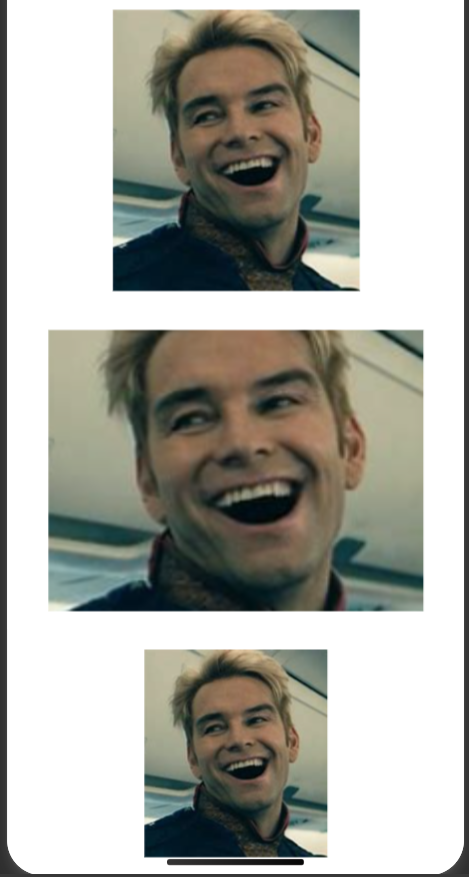
示例对比:
<!-- 保持比例缩放,完整显示 -->
<image src="/images/banner.jpg" mode="aspectFit" />

<!-- 裁剪图片铺满容器 -->
<image src="/images/banner.jpg" mode="aspectFill" />

<!-- 固定宽度,高度自适应 -->
<image src="/images/banner.jpg" mode="widthFix" style="width: 300rpx;" />
加载事件绑定(onload / onerror)
可以用来监听页面图片是否成功加载:
<image src="https://example.com/1.jpg" bindload="onImgLoad" binderror="onImgError" />
Page({
  onImgLoad() {
    console.log("图片加载成功!")
  },
  onImgError() {
    console.log("图片加载失败!")
  }
})
在线图片 & 微信域名限制
-
本地图片的路径都是相对于
miniprogram的 -
你可以直接使用在线图,例如
https://picsum.photos/200/300 -
但如果你要在真机预览或上线版本使用,必须在微信后台 → 开发 → 开发设置 → 下载域名白名单中添加该域名。
完整示例
<view class="container">
  <text>展示三种图片模式:</text>

  <image src="https://picsum.photos/200/300" mode="aspectFit" style="width: 300rpx; height: 200rpx;" />
  <image src="https://picsum.photos/200/300" mode="aspectFill" style="width: 300rpx; height: 200rpx;" />
  <image src="https://picsum.photos/200/300" mode="widthFix" style="width: 300rpx;" />

  <text>加载失败测试:</text>
  <image src="https://invalid-url/image.jpg" binderror="onImgError" style="width: 300rpx; height: 200rpx;" />
</view>
Page({
  onImgError() {
    wx.showToast({
      title: '图片加载失败',
      icon: 'error'
    })
  }
})
4. <button> 标签
微信小程序中的 <button> 标签远比 HTML 的 <button> 功能丰富,集成了很多内置功能:
| 属性 | 说明 |
|---|---|
type | 按钮样式类型:default(默认)、primary(蓝色)、warn(红色) |
size | 尺寸:default / mini |
plain | 是否镂空(只显示边框) |
disabled | 是否禁用 |
loading | 是否显示加载中 |
formType | 表单按钮类型,如 submit、reset |
open-type | 用于授权/跳转等操作,例如 getUserInfo、contact、share 等 |
示例:
<view class="container">
  <button type="primary">主按钮</button>
  <button type="warn" size="mini" plain>警告按钮</button>
  <button loading>加载中</button>
  <button disabled>禁用按钮</button>
</view>
5. <input> 标签
<input>是微信小程序中用于**接收用户输入(单行文本)**的组件,类似 HTML 中的<input type="text">。- 它是用户与页面交互的核心组件之一,常用于昵称输入、搜索框、表单字段等。
<input placeholder="请输入昵称" bindinput="onInputChange" />
<text>你好,{{name}}</text>
读取输入内容
Page({
  data: {
    name: ''
  },
  onInputChange(e) {
    this.setData({
      name: e.detail.value
    })
  }
})
常用属性
| 属性 | 类型 | 说明 | 示例 |
|---|---|---|---|
value | String | 输入框的初始值 | value="{{nickName}}" |
placeholder | String | 占位提示文字 | placeholder="请输入名称" |
disabled | Boolean | 是否禁用 | disabled="true" |
password | Boolean | 是否为密码输入(掩码显示) | password="true" |
type | String | 输入框类型(详见下方) | type="number" |
maxlength | Number | 最大输入长度 | maxlength="20" |
cursor | Number | 设置光标位置 | cursor="5" |
focus | Boolean | 是否自动获取焦点 | focus="true" |
confirm-type | String | 设置回车键文字(仅小程序) | confirm-type="search" |
bindinput | Event | 输入过程中触发(建议用这个) | bindinput="onInput" |
bindblur | Event | 失去焦点时触发 | bindblur="onBlur" |
bindconfirm | Event | 回车(确认)时触发 | bindconfirm="onConfirm" |
type 可选值
| 类型 | 用途 |
|---|---|
text | 默认文本输入 |
number | 数字输入 |
idcard | 身份证输入 |
digit | 带小数点数字 |
tel | 电话号码 |
nickname | 昵称输入(微信原生) |
safe-password | 安全密码键盘(仅 iOS) |
<input password="true" placeholder="请输入密码" />   //密码框
<input type="number" maxlength="6" placeholder="请输入6位验证码" /> //数字输入框 + 限制长度
<input focus="true" confirm-type="search" bindconfirm="onSearch" /> //自动聚焦 + 回车事件

Page({
  onSearch(e) {
    console.log("搜索内容:", e.detail.value)
  }
})
6. <scroll-view> 标签
<scroll-view>是微信小程序提供的可滚动区域组件,用于处理内容超出容器时,支持垂直或水平方向的滚动。- 适用于 内容较多的页面,例如:长列表、新闻流、商品展示、聊天记录等。
<scroll-view scroll-y="true" style="height: 300rpx;">
  <view class="content">这里是滚动区域的内容</view>
  <view class="content">这里是更多内容</view>
</scroll-view>
常用属性
| 属性 | 类型 | 说明 | 示例 |
|---|---|---|---|
scroll-y | Boolean | 是否启用纵向滚动 | scroll-y="true" |
scroll-x | Boolean | 是否启用横向滚动 | scroll-x="true" |
scroll-into-view | String | 滚动到指定元素的 ID | scroll-into-view="targetId" |
scroll-top | Number | 初始位置的垂直偏移量 | scroll-top="100" |
scroll-left | Number | 初始位置的水平偏移量 | scroll-left="50" |
upper-threshold | Number | 上边界距离顶部的距离,单位 rpx。触发 bindscrolltoupper事件 | upper-threshold="50" |
lower-threshold | Number | 下边界距离底部的距离,单位 rpx。触发bindscrolltolower 事件 | lower-threshold="50" |
bindscroll | Event | 滚动过程中触发,获取滚动的偏移量。 | bindscroll="onScroll" |
bindscrolltolower | Event | 滚动到下边界时触发 | bindscrolltolower="onScrollToLower" |
bindscrolltoupper | Event | 滚动到上边界时触发 | bindscrolltoupper="onScrollToUpper" |
<scroll-view bindscroll="onScroll" scroll-y="true" style="height: 300rpx;">
  <view class="content">更多内容...</view>
</scroll-view>
Page({
  onScroll(e) {
    console.log('滚动偏移量:', e.detail.scrollTop);
  }
})
示例:垂直滚动 + 无限加载
<scroll-view scroll-y="true" style="height: 400rpx;" bindscrolltolower="onScrollToLower">
  <view class="content" wx:for="{{items}}" wx:key="index">
    <text>{{item}}</text>
  </view>
</scroll-view>
Page({
  data: {
    items: ['Item 1', 'Item 2', 'Item 3', 'Item 4', 'Item 5']
  },
  onScrollToLower() {
    // 模拟加载更多数据
    const newItems = ['Item 6', 'Item 7', 'Item 8'];
    this.setData({
      items: this.data.items.concat(newItems)
    });
    wx.showToast({
      title: '加载更多',
      icon: 'none'
    });
  }
})
我们注意到默认 index.wxml 中最外层标签是<scroll-view> 而不是 <view>,这有什么好处呢?
<scroll-view> 是可以滚动的容器,类似于 HTML 中的 <div style="overflow: scroll; height: 100vh;"></div> , 它可以让内容在限定区域内上下或左右滚动。支持属性 scroll-y(纵向滚动)或 scroll-x(横向滚动)。可以搭配滚动条/吸顶导航栏/无限加载等功能。微信小程序的默认首页结构使用 <scroll-view scroll-y> 是为了:
- 避免内容超出屏幕被裁剪。
- 支持滚动操作,比如查看更多内容、滚动加载数据。
- 更接近 App 级别的交互体验
(二) 数据绑定 {{变量名}}
从页面 JS 中的 data 绑定变量到页面上:
JS:
Page({
  data: {
    name: '小程序开发者'
  }
})
WXML:
<text>Hello, {{name}} 👋</text>
(三)条件渲染
wx:if / wx:elif / wx:else 用于控制内容是否显示:
<view wx:if="{{isLoggedIn}}">欢迎回来</view>
<view wx:else>请先登录</view>
Page({
  data: {
    isLoggedIn: false
  }
})
(四)列表渲染
wx:for 动态生成一组内容:
<view wx:for="{{items}}" wx:key="id">
  <text>{{index + 1}}. {{item.name}}</text>
</view>
Page({
  data: {
    items: [
      { id: 1, name: '苹果' },
      { id: 2, name: '香蕉' },
      { id: 3, name: '橘子' }
    ]
  }
})
wx:key="id":提高渲染效率,建议加上。index和item是默认提供的变量。
(五)事件绑定
bindtap
<button bindtap="onClick">点我</button>
Page({
  onClick() {
    wx.showToast({
      title: '你点了我!'
    })
  }
})
(六)表单类标签
| 标签 | 用途 |
|---|---|
<input /> | 文本输入框 |
<picker /> | 下拉选择器 |
<switch /> | 开关按钮 |
<slider /> | 滑动条 |
<form> | 表单容器,可搭配 bindsubmit |
实战:注册/登录界面
要求如下:
做一个登录页面,需要包含居中Logo,用户名,密码,邮箱,性别(选择男或女),并有一个提交按钮,按钮下方还有一个连接指向“注册”(注册界面不需要完成)。点击提交按钮,按钮变成加载状态并延迟一秒(模拟内在逻辑处理),如果用户名和密码正确则弹出提示“登录成功”
项目结构:
miniprogram/
├─pages/
│  └─login/
│      ├─login.wxml
│      ├─login.wxss
│      └─login.ts