第一课:安装配置
步骤一:安装 Node.js
安装 Node.js 这里不详细展开,请见:——————
验证 Node.js 是否安装成功
node -v   #应该输出版本号
npm -v     #应该输出版本号
步骤二:创建项目
先 创建并进入 项目文件夹,比如
cd D:\Notes
运行创建命令, 等待下载和初始化(可能需要几分钟
npx create-docusaurus@latest my-docs classic
my-docs 是项目名称,你可以改成自己喜欢的名称
classic 是模板,适合一般技术文档
可以看到出现了 my-docs 文件夹,进入
cd my-docs
安装依赖
npm install
运行开发服务器
npm run start
此时应该可以看到输出 Local: http://localhost:3000/
说明 Docusaurus 已成功运行,打开浏览器访问 http://localhost:3000/ 就可以看到你的技术文档站点了!
步骤三:基本介绍
到现在我们已经安装好了 Docusaurus
进入 my-docs 目录,你会看到以下结构:
my-docs/
│── docs/          # 存放 Markdown 文档
│── blog/          # 存放博客(如果不需要可以删除)
│── src/           # 站点的前端代码
│── static/        # 存放静态资源(图片等)
│── docusaurus.config.js  # 主要配置文件
│── sidebar.js     # 侧边栏配置
修改运行端口:
docusaurus 默认运行在 3000端口,并不提供外网访问
打开 my-docs/package.json,找到
"scripts": {
  "start": "docusaurus start"
}
修改为:
"scripts": {
  "start": "docusaurus start --host 0.0.0.0 --port 8080"
}
保存后直接运行
npm start
步骤四:发布文章
在 Docusaurus 中,主要有三种类型的文章:doc,page,和 blog
他们三者的区别如下:
| 功能 | Page(页面) | Doc(文档) | Blog(博客) |
|---|---|---|---|
| 适用场景 | 独立页面(关于我们、FAQ)更灵活的布局,而不是严格的文档结构 | 结构化知识(API、教程) | 时间序列内容(开发日志、更新日志) |
| 存放位置 | my-docs/src/pages/ | my-docs/docs/ | my-docs/blog/ |
| 侧边栏支持 | ❌ 无 | ✅ 自动生成 | ❌ 无 |
| 适合 SEO | 🚀 高 | ✅ 高 | ✅ 高 |
| 时间排序 | ❌ 无 | ❌ 无 | ✅ 按时间排序 |
| 支持 Markdown | ✅ 是 | ✅ 是 | ✅ 是 |
| 支持 React 组件 | ✅ 是 | ❌ 否 | ❌ 否 |
我们主要使用的 是 doc,他们都存放在 docs/ 目录,可以在里面添加 Markdown 文件。
例如,创建 docs/java.md:
---
id: java
title: Java 入门
---

# Java 入门
这是一个 Java 教程文档。
但是这是不会马上显示在网站上的,后续会讲到怎么配置
我们先在 docs 文档下 重新创建文件夹,(每个文件夹保管一套知识体系)
后面我们会设置 每一个导航栏按钮 链接到 一个对应的文件夹, 文档结构如下:
D:\Notes\my-docs\docs
├─AI
│  └─Pytorch教程
├─APP
├─DataBase
├─DataScience
├─Language
├─OS
├─Others
├─WebCoding
│  ├─Docusaurus教程
│  │  ├─tutorial-basics
│  │  └─tutorial-extras
│  │      └─img
│  └─Hexo
└─WebSafety
然后在每个文件夹下创建一个 intro.md 文件,随便写一点东西进去,intro.md 一会儿会 被作为这个文件夹的目录
然后来到 sidebars.js, 如下修改
const sidebars = {
  // By default, Docusaurus generates a sidebar from the docs folder structure
  tutorialSidebar: [{type: 'autogenerated', dirName: '.'}],

  Language: [{ type: 'autogenerated', dirName: 'Language' }],
  OS: [{ type: 'autogenerated', dirName: 'OS' }],
  AI: [{ type: 'autogenerated', dirName: 'AI' }],
  DataScience: [{ type: 'autogenerated', dirName: 'DataScience' }],
  DataBase: [{ type: 'autogenerated', dirName: 'DataBase' }],
  Safety: [{ type: 'autogenerated', dirName: 'Safety' }],
  Web:[{ type: 'autogenerated', dirName: 'Web' }],
  APP: [{ type: 'autogenerated', dirName: 'APP' }],
  Others: [{ type: 'autogenerated', dirName: 'Others' }],
对应的,来到 docusaurus.config.js,找到下面这段并 如下修改
      navbar: {
        title: "Heihe's Technical Blog",
        logo: {
          alt: 'My Site Logo',
          src: 'img/mylogo.svg',
        },
        items: [
          // {
          //   type: 'docSidebar',
          //   sidebarId: 'tutorialSidebar',
          //   position: 'left',
          //   label: '所有文件',
          // },
          { to: '/docs/Language/intro', label: 'Language', position: 'left' },
          { to: '/docs/OS/intro', label: 'OS', position: 'left' },
          { to: '/docs/AI/intro', label: 'AI', position: 'left' },
          { to: '/docs/DataScience/intro', label: 'DataScience', position: 'left' },
          { to: '/docs/DataBase/intro', label: 'DataBase', position: 'left' },
          { to: '/docs/Safety/intro', label: 'Safety', position: 'left' },
          { to: '/docs/Web/intro', label: 'Web', position: 'left' },
          { to: '/docs/APP/intro', label: 'APP', position: 'left' },
          { to: '/docs/Others/intro', label: 'Others', position: 'left' },


          // {to: '/blog', label: 'Blog', position: 'left'},
          {
            href: 'https://github.com/Blackriver-T09',
            label: 'GitHub',
            position: 'right',
          },
        ],
      },
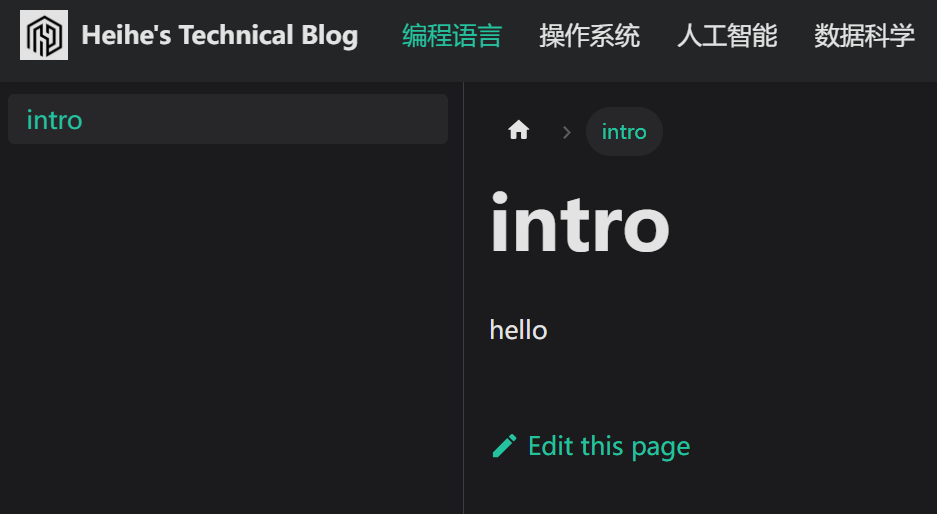
现在我们的导航栏就变成了这样:

然后点击其中一个标签,就可以跳转到 对应目录下的 intro.md 文件
在删除文件时,会出现报错的情况
这是 因为 Docusaurus 的 sidebar 自动生成机制
换句话说,当你删除 某个文件 后,Docusaurus 仍然试图在其目录中找到它,但找不到,就会报错。
默认情况下,Docusaurus 在找不到文档时会报错。你可以让它 不报错,只给出警告
因此需要修改 docusaurus.config.js
module.exports = {
  onBrokenLinks: 'warn', // 从 'throw' 改为 'warn'
  onBrokenMarkdownLinks: 'warn', // 让找不到的 Markdown 链接变成警告而不是错误
};
然后手动清理 .docusaurus 目录并重新启动
rmdir /s /q .docusaurus
npm start
docusaurus 加载不及时,因此如果出现文件、图片、文件夹没有加载出来的情况,修改一下文件内容再刷新一下就好了
文档文件和 URL 是一一映射的,比如文件地址为:\my-docs\docs\Language\intro.md
那么对应的 URL 为:notes.heihet09.com/docs/Language/intro
步骤五:编写启动文件
写一个启动文件,自动定位到项目文件夹,清理缓存,然后启动
创建 start_docusaurus.bat
@echo off
cd /d D:\Notes\my-docs
echo 清理 Docusaurus 缓存...
if exist .docusaurus ( rd /s /q .docusaurus )
echo 启动 Docusaurus...
npm start
pause
双击 start_docusaurus.bat 运行
docusaurus 基于 React,因此有时即使重启了服务器,但是旧网页上还是没有同步更新,这是浏览器的缓存导致的。只需要重启浏览器即可看到更新的 内容和结构