安装 WSL
WSL 是Windows 自带的 Linux 子系统,不需要安装第三方虚拟机,可以直接控制计算机硬件,并且支持各种Linux 发行版(比如 Ubuntu 和 CentOS),这里安装的是Ubuntu-24.04。比如 Linux 系统比Windows更适合做 AI,但是Vmware 里的虚拟机 无法直接连接到显卡,而 WSL 可以直接控制显卡。
步骤一:启动子系统以及虚拟化
以管理员方式打开power shell
Enable-WindowsOptionalFeature -Online -FeatureName Microsoft-Windows-Subsystem-Linux
Enable-WindowsOptionalFeature -Online -FeatureName VirtualMachinePlatform
然后
-
打开
控制面版 -
访问
程序和功能子菜单打开或关闭Windows功能 -
选择
适用于Linux的Windows子系统与虚拟机平台与 `Hyper-V" -
点击“确定”
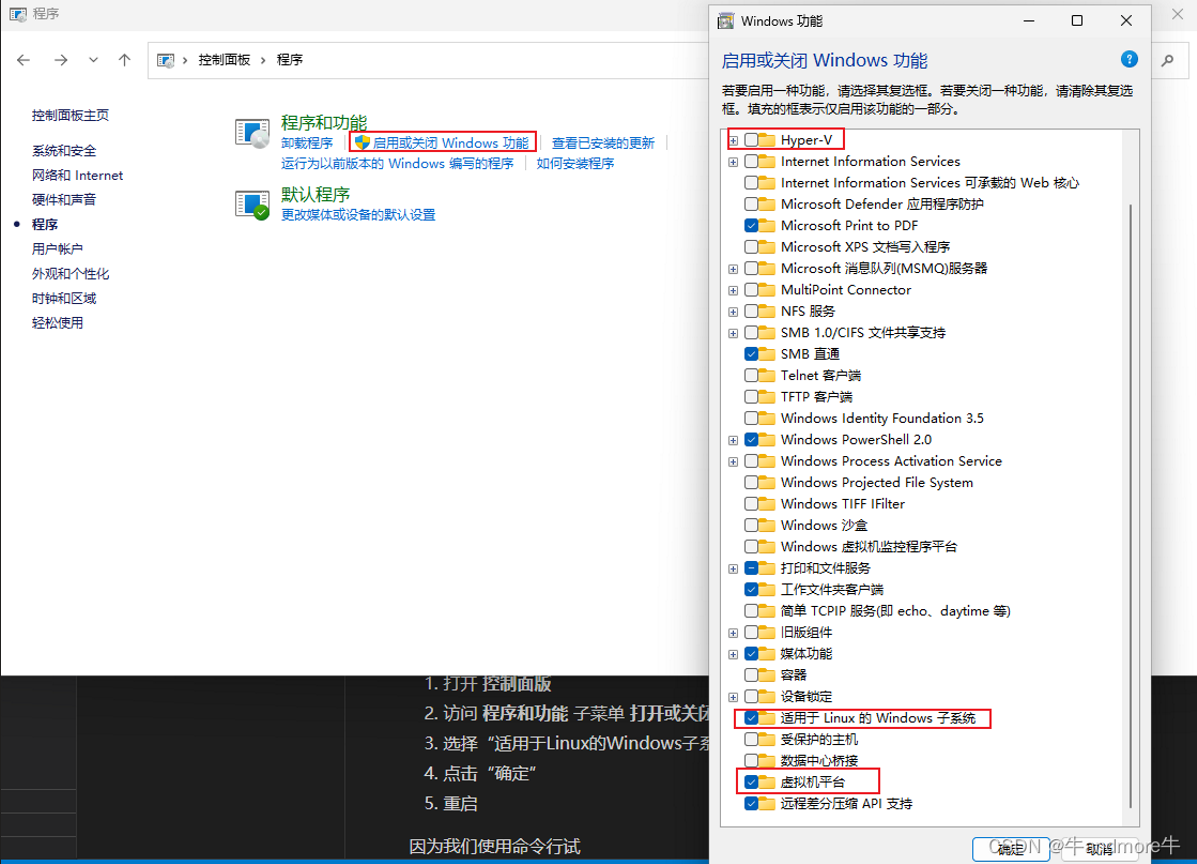
注:因为我们使用命令行已经执行,所以下边的打勾了,但hyper-v没有,
所以我们要手动打勾,然后点击确定,
以上步骤重启电脑后生效
步骤二:安装内核
接下来安装内核, 直接下载:https://wslstorestorage.blob.core.windows.net/wslblob/wsl_update_x64.msi
直接点击安装
升及到最新版
wsl --update
将 WSL 默认版本设置为 WSL 2
wsl --set-default-version 2
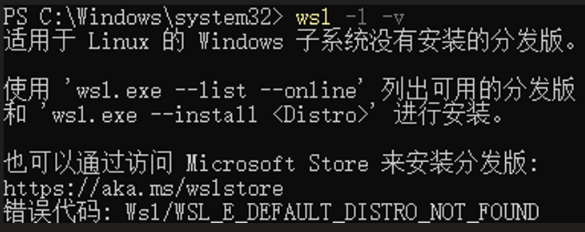
确认没有安装其他WSL系统
wsl -l -v
查看分发系统
wsl -l -o # wsl --list --online
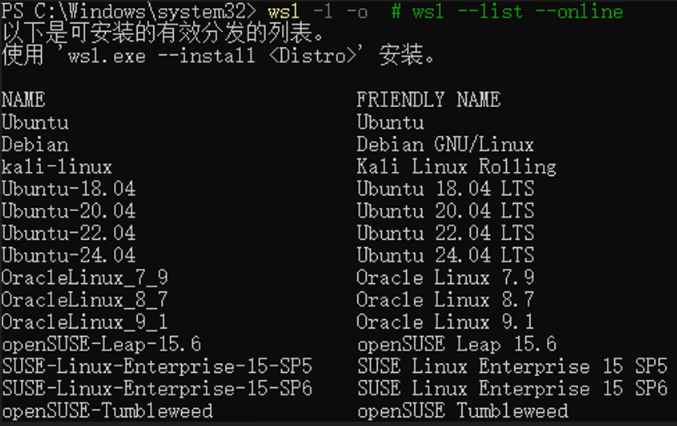
安装我们需要的系统
wsl --install -d Ubuntu-24.04
完事就全部安装在c盘,安装过程也会有要求输入用户名和密码的环节
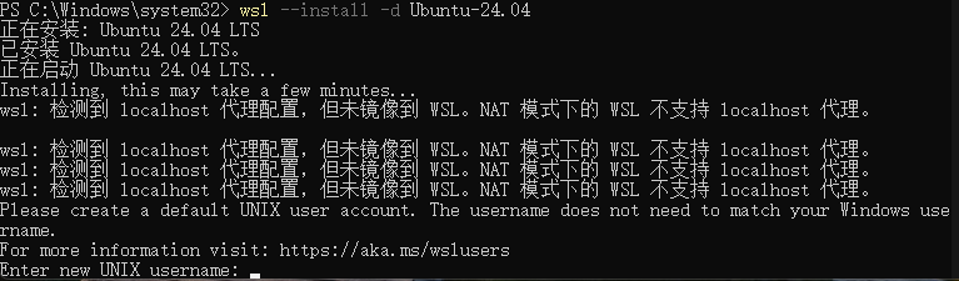
输入一个用户名,注意不能用大写的
最后安装成功
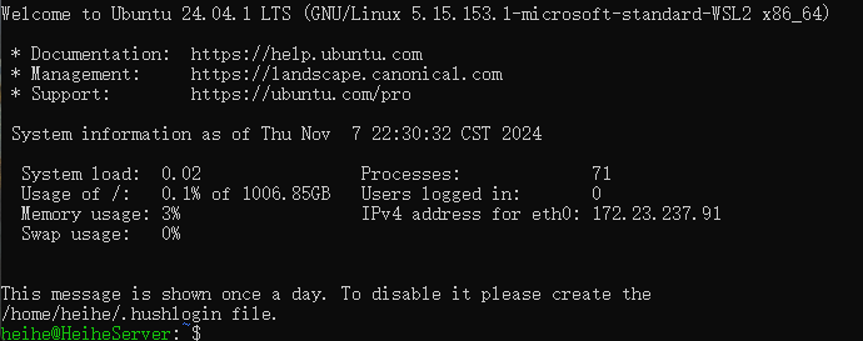
需要打开时,直接从 开始 窗口找即可
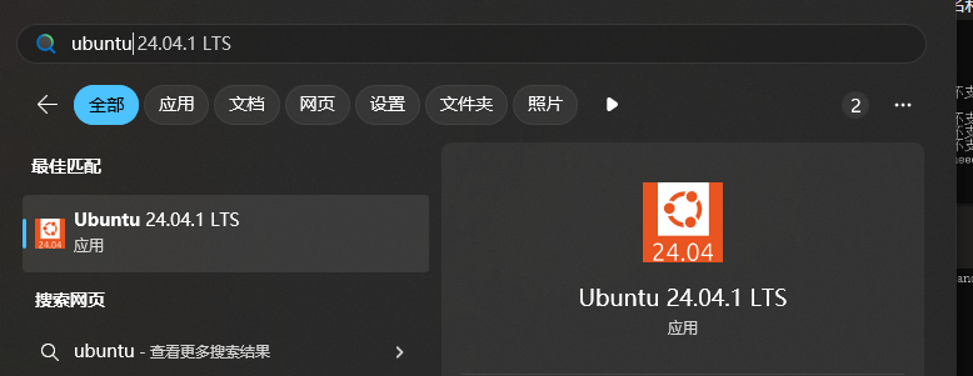
步骤三:修改密码
接下来要修改默认的 root密码
进入root账号, 修改root账号的密码
sudo su
passwd
步骤四:检查系统
查看系统版本
sudo apt update
sudo apt install neofetch
neofetch
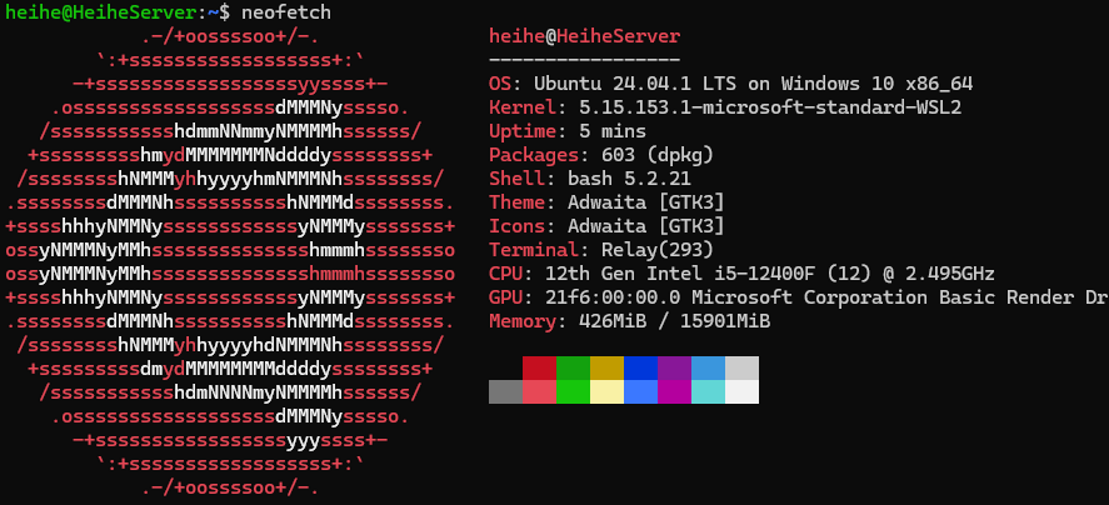
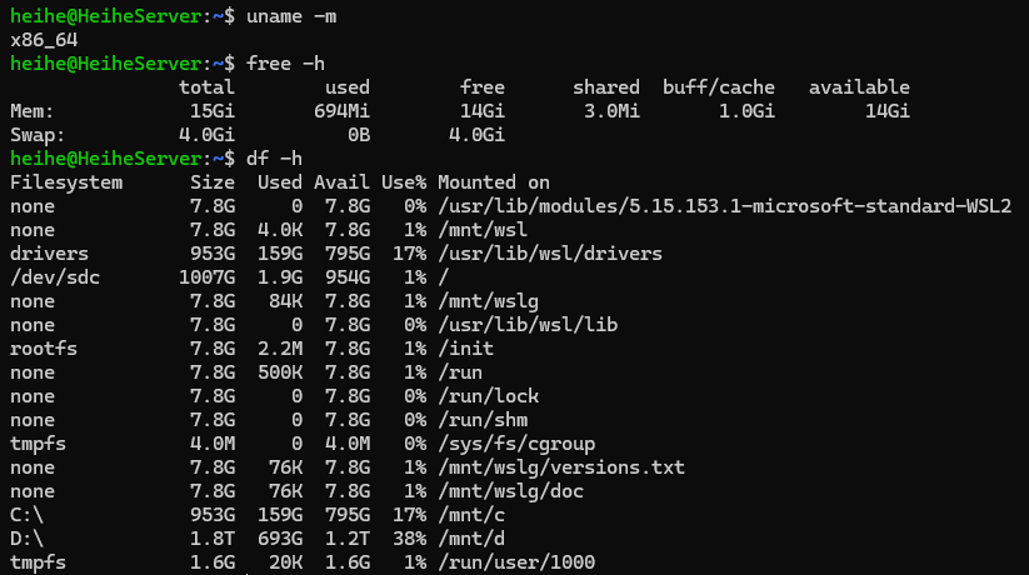
查看系统架构
uname -m
x86_64 表示你在运行 64 位系统
i686 或 i386 表示你在运行 32 位系统
查看为 WSL 分配的内存总量
free -h
查看 WSL 分区的硬盘使用情况
df -h
如果主机安装了英伟达显卡,可以检查一下是否成功连接
nvidia-smi
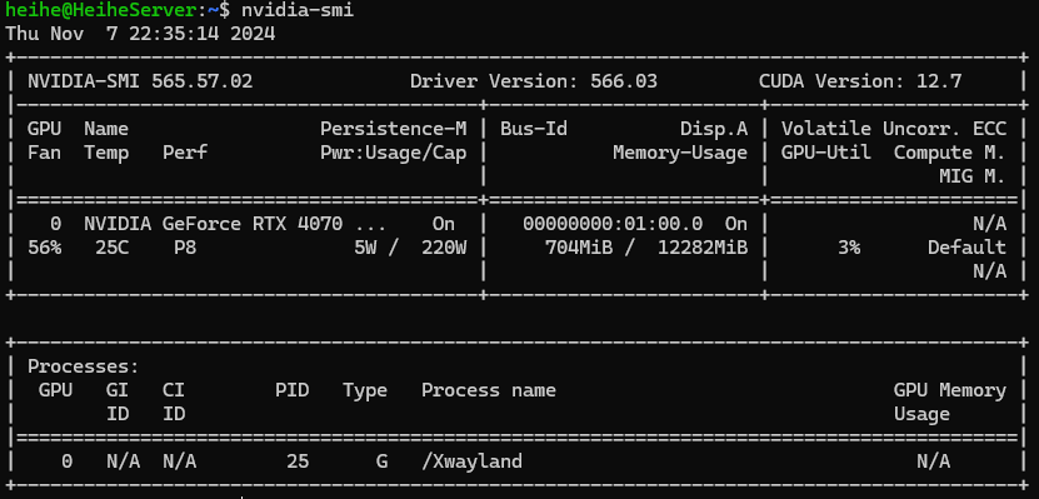
注意:
-
WSL里面不需要再重新安装显卡驱动!只要主机里有显卡驱动 而且支持WSL即可
-
况且现在Nvidia的 最新显卡驱动里都已经集成了 对WSL的支持
-
这个显卡驱动是装在 unix user的环境里的,所以使用 root 是连不上显卡的
-
主机的c,d盘 挂载在 /mnt 目录下
步骤五:开启 SSH
WSL本质上也是一种虚拟机,只是可以直接控制主机硬件
所以其 IP 地址和 主机是不一样的,因此不会出现端口冲突问题
检查 SSH 服务的状态
sudo apt update
sudo service ssh status
WSL中 SSH 默认未安装,如果未安装,则如下安装
sudo apt install openssh-server
sudo service ssh start
sudo systemctl enable ssh
再次 检查SSH 服务的状态
sudo service ssh status
此时,SSH还是默认root用户不可以远程登录的,因此可以如下修改
vim /etc/ssh/sshd_config
加上这一行(或取消注释) PermitRootLogin yes
然后重启 SSH
sudo service ssh restart
步骤六:开启 FRP 远程连接(可选)
由于 WSL 是在本地运行的,只能在局域网内访问或连接。
如果想在异地远程连接 WSL,需要使用 FRP 内网穿透工具,这里使用的是 Sakura FRP
sudo bash -c ". <(curl -sSL https://doc.natfrp.com/launcher.sh)"
这段指令会去运行一个由 Sakura FRP 官方维护的在线脚本
这会安装Docker,并在创建名为 natfrp-service 的容器
同时创建 /etc/natfrp 文件夹用于存储启动器配置文件
需要输入 SakuraFrp 的 访问密钥 和 远程管理密码, 请前往官网获取: SakuraFrp
Docker 模式安装成功后, 你可使用下面的命令管理服务:
-
查看日志
docker logs natfrp-service -
停止服务
docker stop natfrp-service -
启动服务
docker start natfrp-service
通过远程面板启动这个隧道就可以了
在通过 SSH 连接到 WSL (Windows Subsystem for Linux) 环境时,某些环境变量(特别是 PATH 环境变量)可能没有被正确传递或设置,导致系统找不到 nvidia-smi 命令。比如下图中,上面的是ssh连接,下面的是本地终端:
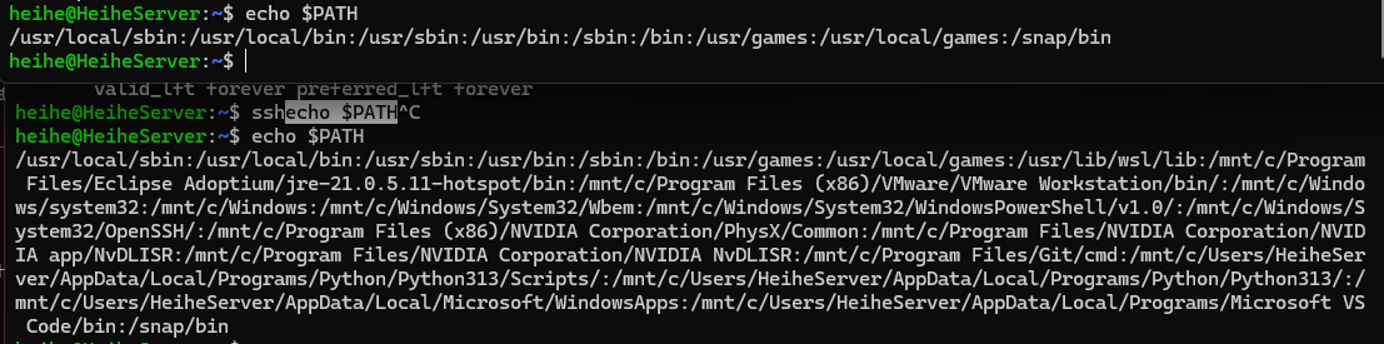
要确保通过 SSH 连接时的 PATH 环境变量与本地终端相同,你可以在你的用户的 .bashrc 文件中设置一个更全面的 PATH。这样,不论是直接登录还是通过 SSH 连接,环境变量都将保持一致。
vim ~/.bashrc
在文件的末尾,添加以下行来设置 PATH。这里包括了你在本地终端中显示的所有路径:
export PATH="$PATH:/usr/local/sbin:/usr/local/bin:/usr/sbin:/usr/bin:/sbin:/bin:/usr/games:/usr/local/games:/usr/lib/wsl/lib:/mnt/c/Program Files/Eclipse Adoptium/jre-21.0.5.11-hotspot/bin:/mnt/c/Program Files (x86)/VMware/VMware Workstation/bin/:/mnt/c/Windows/system32:/mnt/c/Windows:/mnt/c/Windows/System32/Wbem:/mnt/c/Windows/System32/WindowsPowerShell/v1.0/:/mnt/c/Windows/System32/OpenSSH/:/mnt/c/Program Files (x86)/NVIDIA Corporation/PhysX/Common:/mnt/c/Program Files/NVIDIA Corporation/NVIDIA app/NvDLISR:/mnt/c/Program Files/NVIDIA Corporation/NVIDIA NvDLISR:/mnt/c/Program Files/Git/cmd:/mnt/c/Users/HeiheServer/AppData/Local/Programs/Python/Python313/Scripts/:/mnt/c/Users/HeiheServer/AppData/Local/Programs/Python/Python313/:/mnt/c/Users/HeiheServer/AppData/Local/Microsoft/WindowsApps:/mnt/c/Users/HeiheServer/AppData/Local/Programs/Microsoft VS Code/bin:/snap/bin"
注意:路径中包含空格的部分需要用反斜杠 \ 进行转义。
重新加载 .bashrc:
source ~/.bashrc
重新通过 SSH 连接到你的服务器,然后检查 PATH 是否如预期设置
echo $PATH
至此, WSL 已经安装完毕!