Typora 粘贴图片
在 Typora 中,粘贴可以直接把图片粘贴进入文档(实际上是生成了一个本地可访问的图片链接)
默认保存的地址是:C:\Users\用户名\AppData\Roaming\Typora\typora-user-images
这就意味着,这个 md 文件转移到其他电脑上,或者渲染在 网站博客框架中 时,图片无法正常加载
Typora 支持把图片粘贴进去的时候,把图片保存到当前 markdown文件 的一个相对路径下(比如当前md文件所在目录的 imgs 文件夹下),这样做确实可以在不同电脑的编辑器打开时,都能正常显示图片。然而,对于使用 Hexo 等网站框架渲染markdown文件时,Hexo 等框架有自己的默认图片根路径,因此使用相对路径的方法很可能找不到需要加载的图片。
因此,最合适的解决办法是使用第三方图床。也就是在粘贴时,图片被上传到远程服务器,并在本地文本中生成一个可以访问的链接。这样以来,无论在什么地方,编辑器或者网站框架都会去尝试从服务器上加载这张图片,从而实现正常显示。
以下是详细步骤:
步骤一:开通图床服务
我们这里使用 腾讯云 COS(对象存储) 作为图床提供商,因为他们非常便宜,而且有大量的免费额度,而且有海外服务器,可以跨国使用。
-
登录腾讯云,进入 COS 控制台:概览 - 对象存储 - 控制台
-
创建存储桶:
-
存储桶名称:
my-image-bed- 地域选择:
- 推荐
香港(国内外都能快)或新加坡/硅谷(国外快)
- 推荐
- 地域选择:
-
访问权限:
- 选择 公有读、私有写
- 这样你可以上传,但所有人都可以访问图片链接。
- 选择 公有读、私有写
-
创建好之后应该如下:

-
创建 API 密钥:
鼠标移到控制台右上角你的用户名处,点击“访问管理”,再点左侧的“云API密钥”,“API密钥管理”(点此可以直达页面)。在右侧就能看的你的
APPID、SecretID与SecretKey。如果没有可以新建一个密钥。记录
APPIDSecretId和SecretKey
腾讯云COS 新用户有免费的 6个月的20G 容量资源包,这我们是用不完的。
步骤二:安装PicGo
Windows 下载链接:Releases · Molunerfinn/PicGo
安装完成之后打开 PicGo > 图床设置 > 腾讯云 COS > 添加图床
填写以下信息:
-
Bucket 名称:你创建的存储桶my-image-bed -
AppID:你的腾讯云 AppID -
SecretId:你的 API 密钥SecretId -
SecretKey:你的 API 密钥SecretKey -
存储区域(Region)
香港:ap-hongkong
新加坡:ap-singapore
硅谷:na-siliconvalley
如图: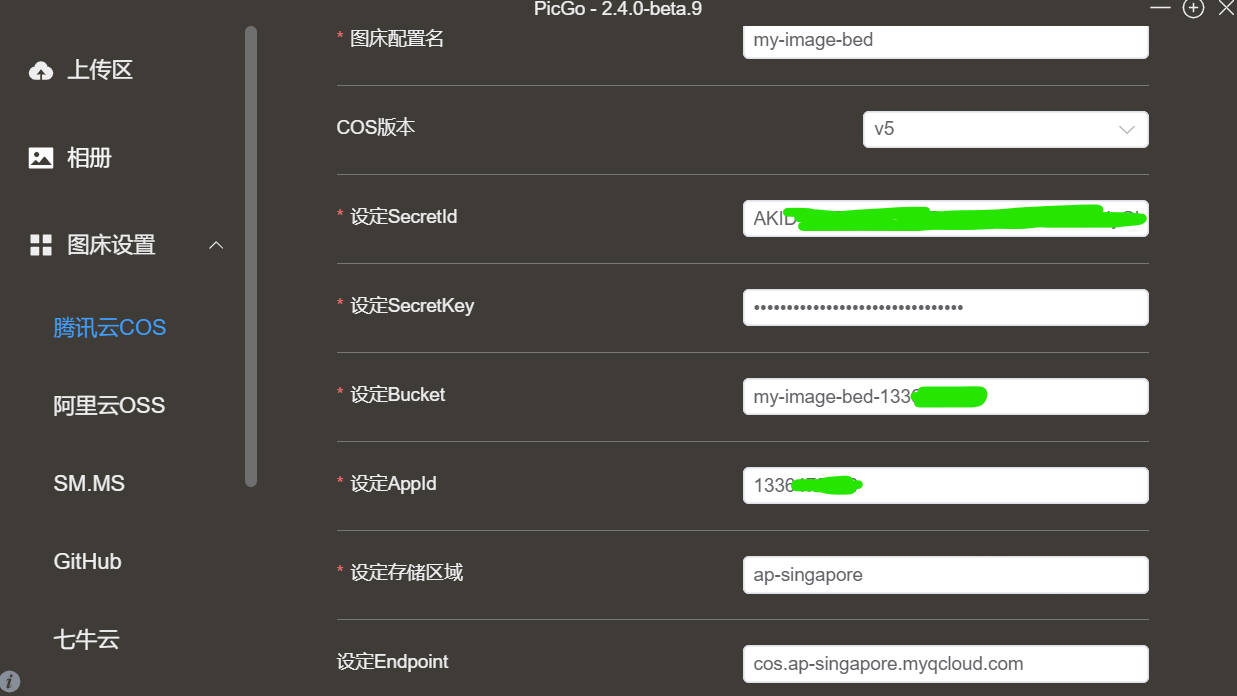
剩余部分都不需要改动。在 PicGo 中点击 "设为默认图床"。
测试上传一张图片,如果成功,会有提示
最后,在PicGo设置 中打开 开机自启
步骤三:配置Typora
- 打开 Typora,进入
文件>偏好设置>图片 - 勾选 "上传服务"
- 选择
PicGo - 设置
PicGo.exe可执行文件路径 - 测试粘贴图片,Typora 自动上传!
如图:
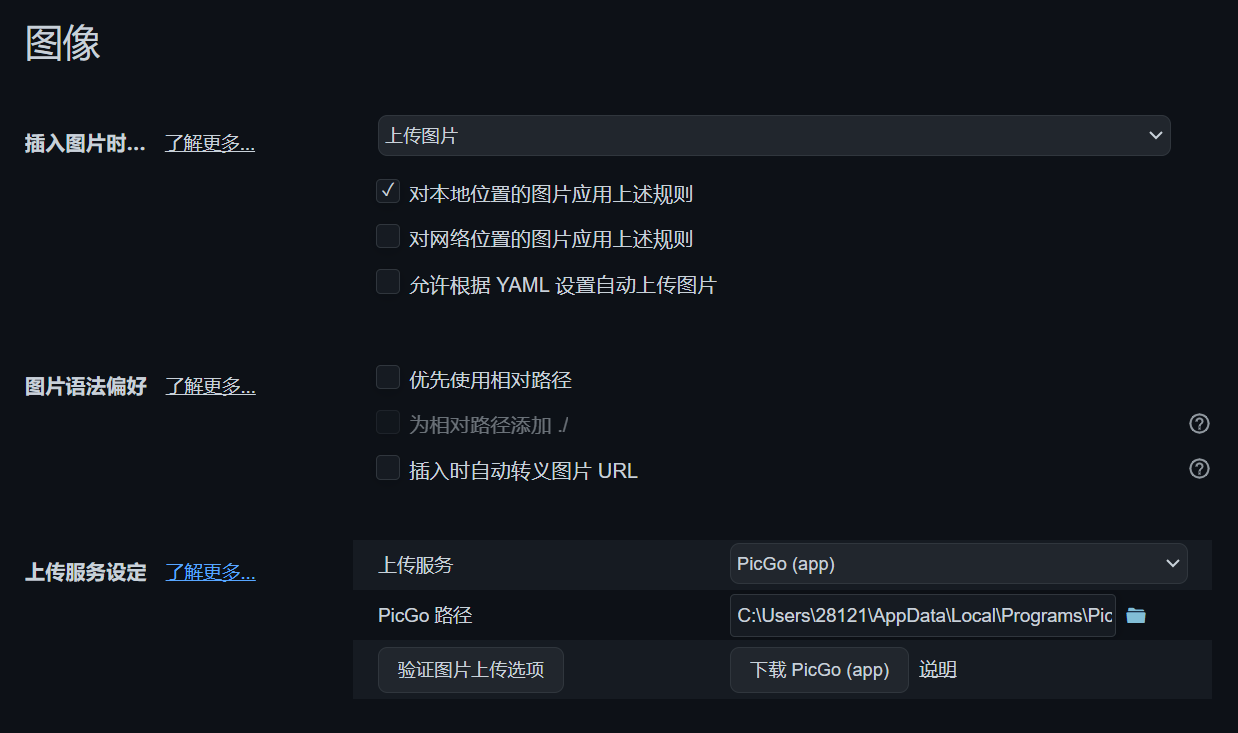
现在,在 Typora 里截图 + 粘贴,会自动上传到腾讯云 COS,并自动返回可访问的图片链接如:
