环境配置
python 的安装其实非常简单,几步就可以完成
对于不同系统,我们分开讲解
(一) windows 系统安装python
1. 安装 Python
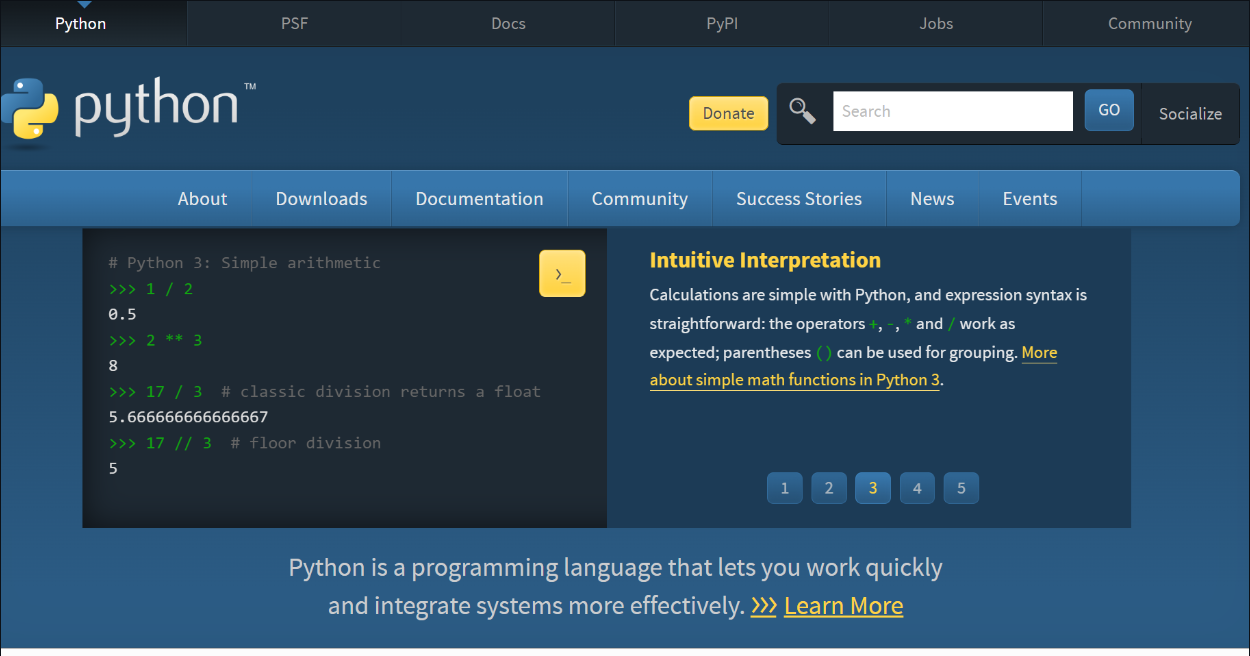
打开python的官网: https://www.python.org/
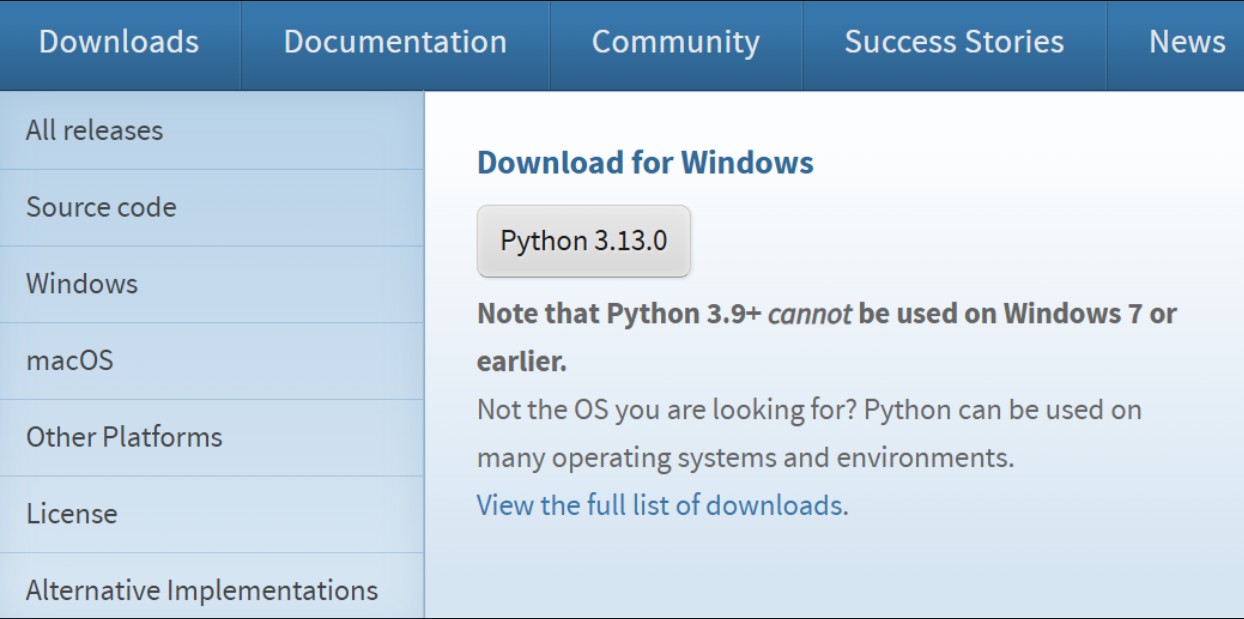
点击 download 后,点击右侧灰色的按钮,下载python的最新版本:3.13.0
下载好之后点击运行 python-3.13.0-amd64.exe
注意接下来一步非常关键!
一定要勾选上图中的 “add python.exe to PATH”!
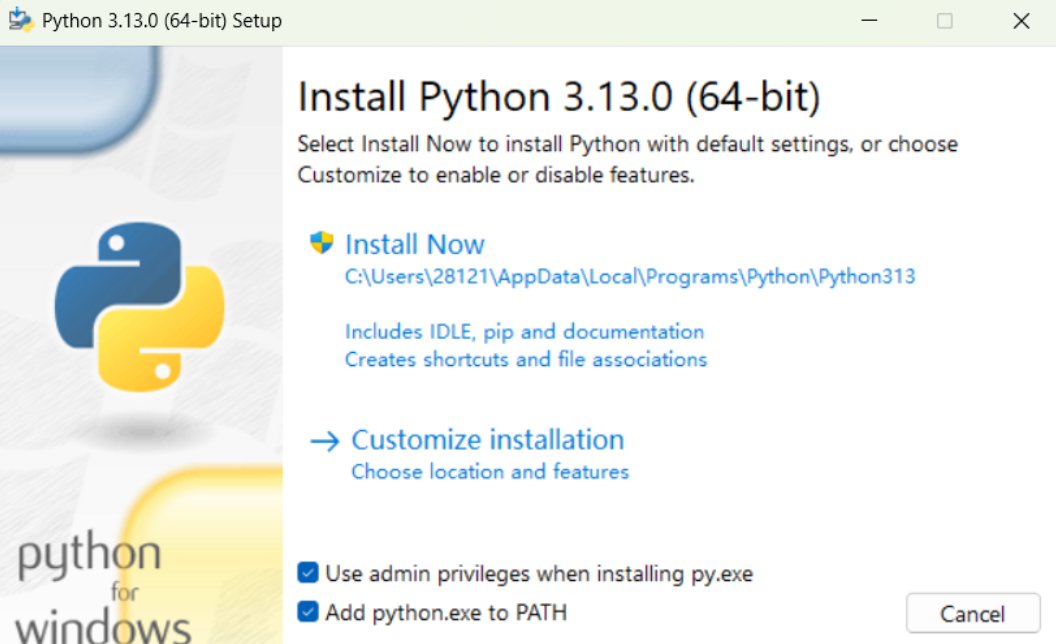
然后点击 Install Now,等待安装完毕即可
接下来可以查看一下是否成功的安装了
按住 win+R ,输入cmd 打开命令行窗口
输入如下命令,查看当前python的版本,如果有显示版本号,则是安装成功
python --version
2. 安装 VScode
接下来我们要下载文本编辑器 VScode,可以从官网下载VScode:
https://code.visualstudio.com/
打开之后 我们需要安装 python 插件
点击左侧拓展栏的插件图标,在弹出的搜索框中输入python,下载安装如图所示的第一个即可
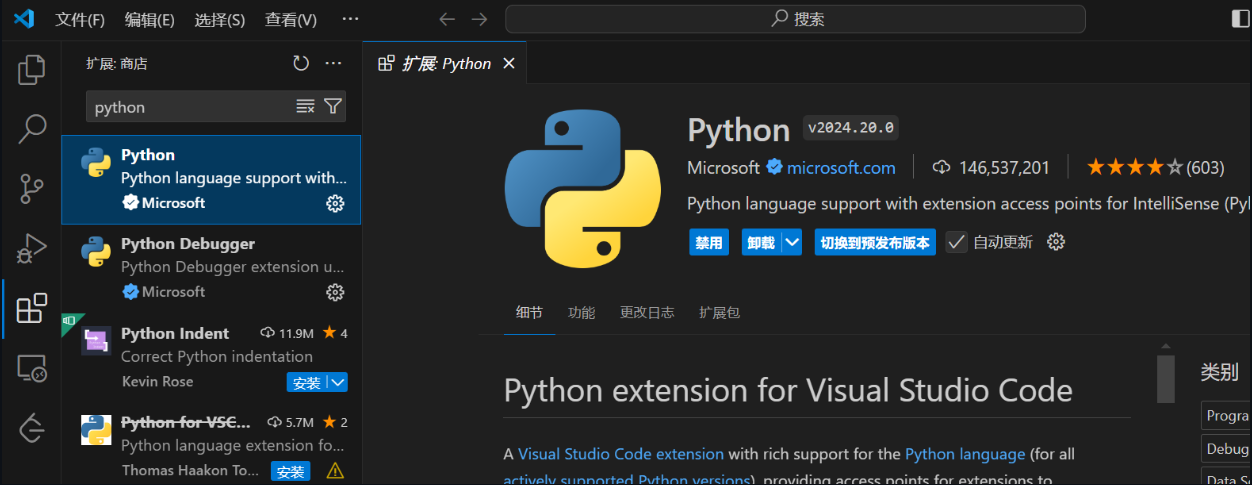
一样的步骤,我们再安装插件 “Code Runner”,“Chinese (Simplified) (简体中文) Language Pack for Visual Studio Code”,“Jupyter”,就可以了。
重启一下 VScode,我们可以在桌面上新建一个txt文件,重命名为 “test.py",然后用VScode打开:
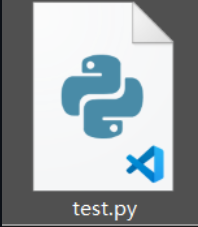
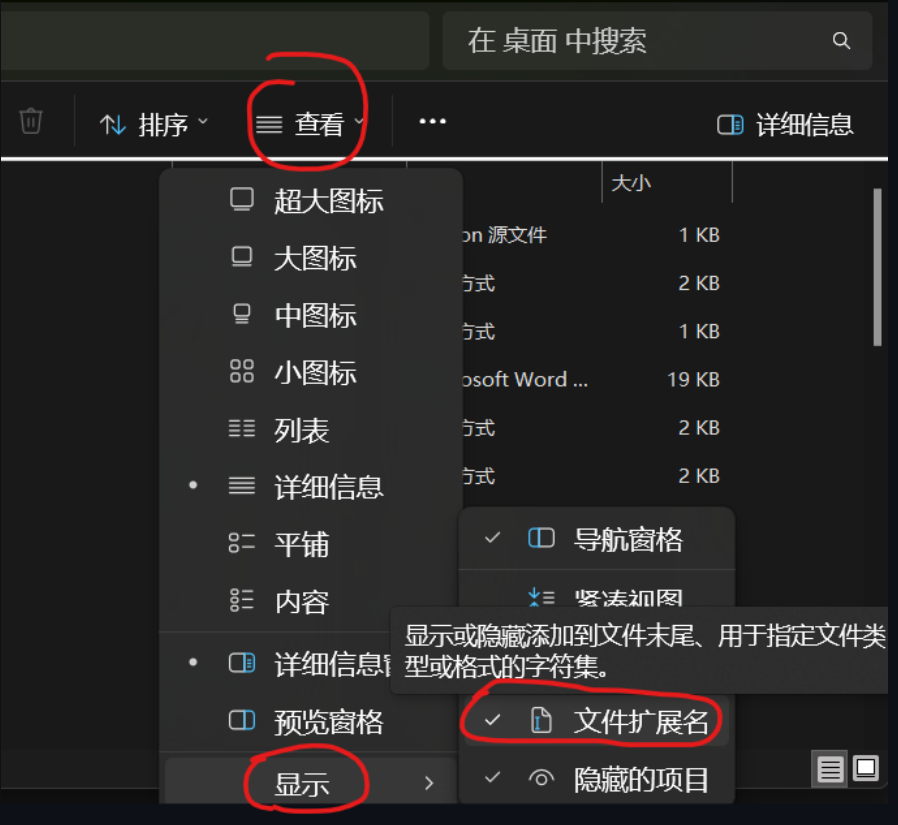
这里要确认已经启用完整拓展名,否则刚刚的文件名其实是 “test.py.txt”
3. 测试代码
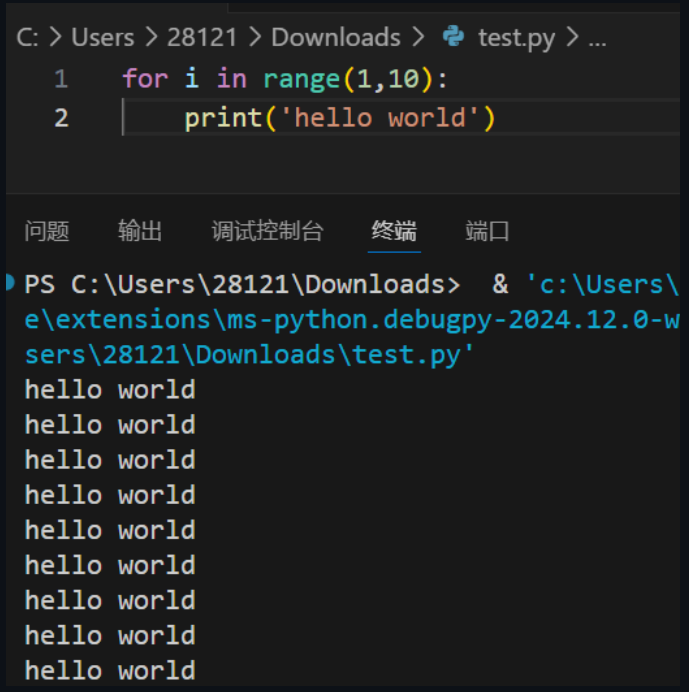
输入测试代码
for i in range(1,10):
    print('hello world')
要执行代码,可以按键盘上的 f5(有的电脑是 fn+f5),
页面上方会弹出 “选择调试器”,我们选择 python debugger
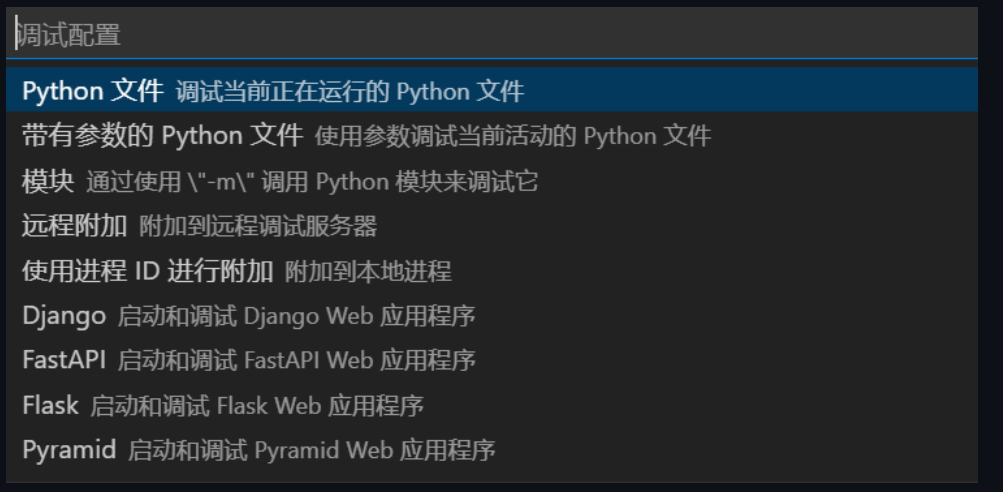
然后会弹出 “调试配置”,我们选择第一个 “Python文件”
可以看到,在下方的控制台中正常输出了 10 个 helloworld
至此我们的python环境就已经配置好了
当前我们使用的是最新版本,这可能会导致一些兼容问题,如果要下载旧版本,可以到:
https://www.python.org/downloads/
这里有其他的旧python版本
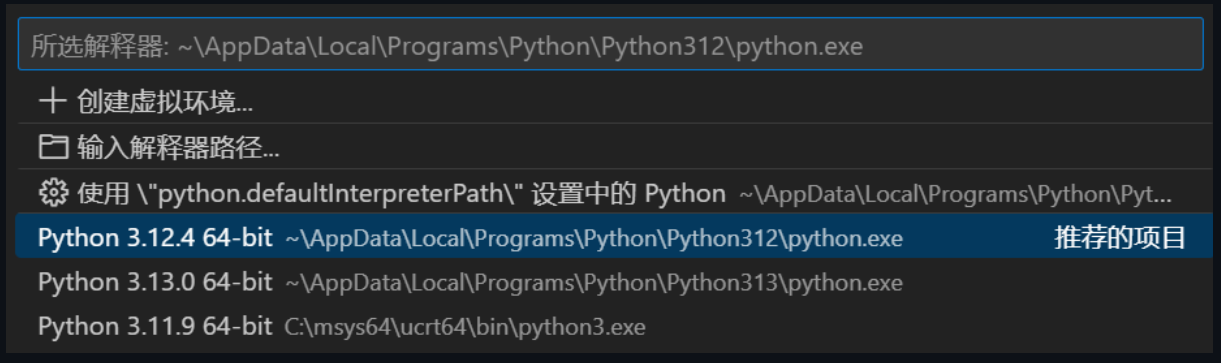
安装了旧的python版本,如何选择使用哪个版本呢?
在 VScode 的 右下角,有显示当前使用的 python版本,点击这个版本号可以修改使用的python版本

如图,我安装了三个版本的python,当前使用的版本 是 3.12.4,点击3.13.0 就可以切换这那个版本
(二)Ubuntu 系统安装 Python
和 WSL 上的安装方法一样,因此请移步这个教程
(三)CentOS 系统手动编译 Python
在 CentOS 上使用自动化工具安装 Python 的方法和 Ubuntu 一样,只是把 apt 改成 yum 即可
在CentOS9中,默认安装了python3.9.20,如何更新版本?
1. 更新仓库
尝试清除缓存并更新仓库元数据
sudo dnf clean all
sudo dnf makecache
sudo dnf update
安装 epel 库
sudo dnf install epel-release
2. 配置阿里源
这种方法将持久地添加环境变量到你的 shell 配置文件中,确保在每次登录或打开一个新的终端窗口时,该设置都会被自动加载。这样设置后,使用 pyenv 安装 Python 时就会自动从配置的阿里云源下载。
修改源
echo 'export PYTHON_BUILD_MIRROR_URL="https://mirrors.aliyun.com/python/"' >> ~/.bashrc
重新加载配置文件
source ~/.bashrc
证环境变量是否设置成功
echo $PYTHON_BUILD_MIRROR_URL
如果输出是 https://mirrors.aliyun.com/python/,说明环境变量已正确设置。
3. 使用 pyenv 管理Python版本
在安装pyenv之前,你需要安装一些必需的依赖包,以便编译Python
sudo dnf install -y gcc zlib-devel bzip2 bzip2-devel readline-devel sqlite sqlite-devel openssl-devel tk-devel libffi-devel xz-devel
sudo dnf install git
使用curl或wget安装pyenv
curl -L https://pyenv.run | bash
wget -O- https://pyenv.run | bash
安装完成后,需要将pyenv初始化脚本添加到你的shell配置文件中,如.bashrc或.zshrc
echo 'export PYENV_ROOT="$HOME/.pyenv"' >> ~/.bashrc
echo 'export PATH="$PYENV_ROOT/bin:$PATH"' >> ~/.bashrc
echo 'eval "$(pyenv init --path)"' >> ~/.bashrc
echo 'eval "$(pyenv virtualenv-init -)"' >> ~/.bashrc
source ~/.bashrc
查看可用的python版本
pyenv install --list
使用pyenv安装新版本的Python
pyenv install 3.12.4
显示更多的安装细节
VERBOSE=1 pyenv install 3.12.4
安装完成后,你可以设置全局Python版本:
pyenv global 3.12.4
在特定目录下设置局部版本
pyenv local 3.10.5
这会在当前目录创建一个 .python-version 文件,该文件中记录了为这个目录设置的 Python 版本
在当前 shell 会话中临时切换 Python 版本
pyenv shell 3.10.5
列出所有已安装的 Python 版本,并在当前全局版本前加上一个星号(*)。
pyenv versions
卸载某个已安装的 Python 版本
pyenv uninstall 3.10.5
(四)手动编译安装 Python
但是在 CentOS 7 这类比较老的操作系统上,安装工具可能不兼容,因此这里讲一讲如何手动编译安装